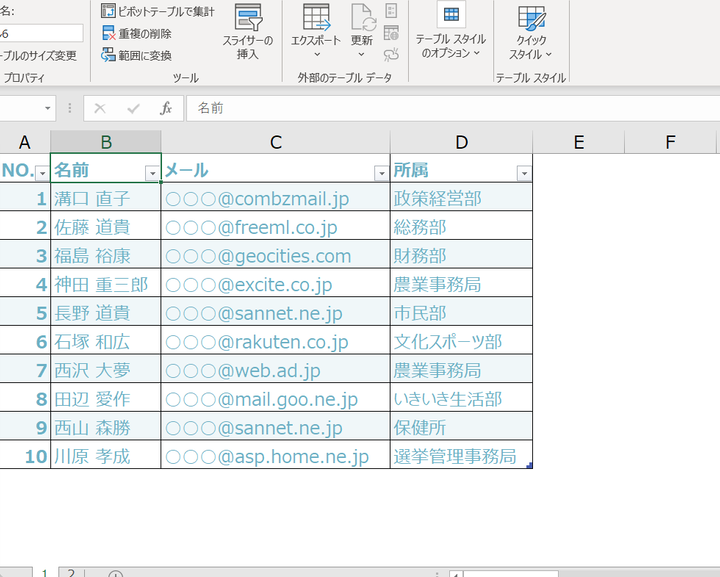
私たちは日々の業務やプロジェクトで、エクセルを活用する機会が多いですよね。特にエクセル 名前一覧を作成することは、情報を整理し、効率的に管理するために欠かせません。名前のリストを作成することで、チームメンバーや顧客情報を一目で把握でき、業務の流れがスムーズになります。
エクセル 名前一覧の概要
エクセルを活用した名前一覧作成には、いくつかの重要な要素があります。これらの要素が組み合わさることで、効果的なデータ管理が可能になります。以下に、名前一覧の作成にあたって留意すべき点を示します。
データの整列: 名前をアルファベット順やカスタム順に整列させることで、必要な情報を迅速に見つけることができる。
フィルタ機能: 名前やその他の基準でデータをフィルタリングすることで、特定の情報に素早くアクセスできる。
条件付き書式: 特定の条件に基づいてセルの書式を変更することで、重要な情報を視覚的に強調できる。
データの追加: 新しい名前や情報を簡単に追加できるように、空白行を維持することが推奨される。
バックアップ: 名前一覧を定期的にバックアップすることで、データの損失を防げる。
エクセル 名前一覧の作成方法
名前一覧をエクセルで作成する手順はシンプルで、高効率な管理を可能にします。以下で、必要な基本設定やデータの入力方法を詳しく説明します。
基本的な設定
エクセルで名前一覧を作成する際、まず基本設定が重要です。以下の設定を行います。
新しいシートの作成: エクセルを開き、新しいワークシートを作成します。
列のタイトルを決定: 名前、電話番号、メールアドレスなどの必要な情報を表す列タイトルを入力します。
データの整列: 列幅を調整し、見やすくします。列のタイトルは太字にして目立たせます。
条件付き書式の設定: 特定の条件に従ってセルの色を変更し、重要性を視覚的に強調します。
これらの設定を行うことで、後のデータ入力がスムーズになります。
データの入力
データ入力は名前一覧作成の中心となります。効率的なデータ入力は以下の手順で行えます。
個別のデータ入力: 各行に名前や連絡先情報を手動で入力します。
コピー機能の活用: 同様のデータが複数ある場合、コピー&ペーストを利用し、時間を節約します。
リスト機能の活用: プルダウンリストを設定し、選択肢から選ぶことで、入力ミスを減らします。
データの確認: 入力後は、内容をダブルチェックし、誤入力を防ぎます。
エクセル 名前一覧の活用法
エクセルの名前一覧は、情報整理やデータ管理において非常に有用です。具体的な活用法を見ていきましょう。
データ分析への応用
データ分析には、名前一覧を使用することで効率を高められます。例えば、次のような方法で活用できます。
フィルタ機能の使用: 特定の名前を迅速に見つけたり、条件に基づくデータを抽出したりできる。
ピボットテーブルの作成: 多次元データ分析に役立ち、トレンドやパターンを簡単に把握できる。
条件付き書式の設定: 重要な情報を視覚的に強調し、データの洞察を促進する。
統計関数の利用: 平均値や中央値などを計算し、データの基本的な理解を深められる。
グラフ作成の手法
名前一覧をグラフに変換することで、情報を視覚的に表現します。以下は、グラフ作成の手法です。
円グラフ: データの割合を示し、各要素の相対的重要性を一目で把握できる。
棒グラフ: 異なるグループ間の比較を簡単に行え、数値の差異を視覚的に表示する。
折れ線グラフ: 時系列データを表し、変化やトレンドを明確にする。
散布図: 複数の変数間の関係性を示し、相関関係を理解する手助けになる。
よくある問題と解決策
エクセルで名前一覧を作成する際に直面する問題には、いくつかの共通したものがあります。これらの問題に対する解決策を以下に示します。
データの重複: 名前の重複入力が発生した場合、エクセルの「重複の削除」機能を使用することで解消できる。
入力ミス: 入力時のスペルミスを防ぐため、データ入力を行う際は、リストから選択する機能を利用するのが効果的だ。
フィルタ機能の使い方: フィルタを設定する際、設定手順に従って、列見出しを選び、「データ」タブからフィルタを適用する。
データの整列: データを昇順または降順に整列させる場合は、該当する列を選択し、「データ」タブから整列機能を利用する。
形式の不一致: 名前の形式(例: 姓、名の順)が異なる場合は、データの整形を行い、統一するよう努める。
また、具体的なエラーには次のようなものがあります。
数式エラー: 不正な数式が含まれる場合は、エクセルのエラーチェック機能を使用して、問題の数式を修正する。
表示の乱れ: セルが正しく表示されない場合、セルのサイズを調整するか、「折り返して全体を表示」を選択する。
印刷の問題: 名前一覧が印刷されない、または不正確な場合、印刷設定を確認し、「ページレイアウト」タブで調整を行う。
Conclusion
エクセルを使った名前一覧の作成は私たちの業務において非常に効果的な手段です。情報を整理し管理することでチームの生産性を向上させることができます。データの整列やフィルタ機能を活用することで必要な情報を迅速に取得できるため、業務の流れがスムーズになります。
また、視覚的なデータ表現や分析機能を利用することで、より深い洞察を得ることが可能です。直面する問題に対しても具体的な解決策を持つことで、エクセルの活用がさらに充実したものとなります。これらのポイントを踏まえ、エクセルを使いこなしていきましょう。