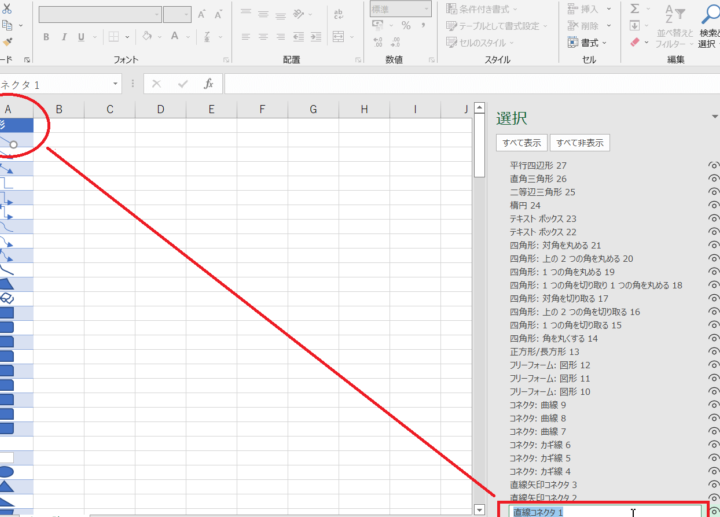
Excelを使っている私たちにとって、図形の活用は欠かせません。特にExcelの図形 名前 一覧を知っていると、作業が格段にスムーズになります。図形を効果的に使うことで、データの視覚化やプレゼンテーションの質が向上し、情報をより分かりやすく伝えることができます。
Excel 図形 名前 一覧 の概要
Excel の図形の名前一覧は、効率的なデータ視覚化に極めて重要です。以下の項目に基づき、図形の名称や使用目的を整理しました。
- 直線: データの関係や流れを示す際に最適です。
- 曲線: より柔らかい印象を与え、視覚的に魅力的な情報提示を助けます。
- 長方形: 特にデータボックスや説明文を囲うために使用されます。
- 楕円形: 注目を集めたり、特定のデータ点を際立たせるために便利です。
- 多角形: 複雑な情報を整理するためのフレームを提供します。
- フローチャートの図形: プロセスや手順を示す図を作成する際に役立つ種類です。
- 吹き出し: コメントや追加情報を視覚的に提示するのに効果的です。
- テキストボックス: 自由にテキストを配置できるため、インフォグラフィックによく使用されます。
Excel 図形 の種類
Excelには、さまざまな図形が用意されており、データの視覚化やプレゼンテーションの強化に役立ちます。ここでは、主な図形の種類について詳しく説明します。
基本図形
基本図形は、データの表現に広く使われる重要な要素です。以下の図形が含まれます。
- 直線: 簡単なデータのつながりや流れを示すために使用。
- 長方形: データのカテゴリや範囲を示す際に役立つ。
- 楕円形: 各種情報を視覚的に表現するのに適しています。
- 多角形: 独自の形状を持ち、情報を強調するために使用。
基本図形は、視覚的に情報を整理し、観衆にメッセージを明確に伝える手助けをします。
矢印とフローチャート
矢印やフローチャートは、プロセスや関係を直感的に伝えるための強力なツールです。以下のアイテムを利用できます。
- 矢印: データの流れや動きを示し、関係性を明確にする。
- フローチャート: プロセスの各ステップを視覚化し、理解しやすくする。
- 決定図: 異なる選択肢を明確にし、結果を視覚化。
名前の付け方
Excelにおける図形の名前付けは、視覚的な効率を高めるために重要です。しかし、どのように名前を付けるべきか具体的なルールがあります。以下にそのルールを示します。
名前のルール
- 一意の名前を付ける:同じシート内では、図形の名前が重複しないようにします。
- 説明的な名前を使用:図形の機能や役割を示す名前を付けることが大切です。
- 英数字を使用:名前にスペースを含めず、特別な記号も避けることが望ましいです。
- 短く簡潔に:長すぎる名前は避け、簡易的に覚えられる名前を目指します。
- 一貫性を保つ:同じプロジェクト内での名前の付け方は一貫させます。
名前の使い方
- 図形の選択:名前を使って特定の図形を迅速に選択することができます。
- 数式での参照:数式内で名前を用いることで、理解しやすくなります。
- オブジェクトの整理:図形が多い場合、名前でオブジェクトを整理すると探しやすくなります。
- マクロとの連携:自動化する際、名前を使って特定の図形を操作できます。
- プレゼンテーション準備:名前が明確に付けられていると、図形の説明がスムーズになります。
図形とデザインの管理
図形とデザインの管理は、Excelをより効果的に活用するための重要な要素です。特に、図形の整理やスタイルのカスタマイズは、作業の効率を向上させ、視覚的なインパクトを増やします。
図形のグループ化
図形のグループ化によって、複数の図形を一つのオブジェクトとして扱うことができます。これにより、移動やサイズ変更が簡単になります。グループ化する際のポイントは以下の通りです。
- グループ化したい図形を選択します。
- 右クリックし、「グループ化」を選択します。
- グループを解除したい場合も同様に右クリックし、「グループ解除」を選びます。
グループ化により、プレゼンテーションの整理が容易になり、一貫したデザインが保たれます。
カスタマイズとスタイル
図形のカスタマイズは、見た目を大きく変えることができます。スタイルを変更する手順は単純で、以下の点に注目するべきです。
- 図形を選択し、「図形の書式設定」オプションを開きます。
- 塗りつぶし、線、影、効果などのオプションから選びます。
- デザインに応じてカラーパレットやフォントスタイルを適用します。
Excel 図形 名前 一覧 の活用方法
Excelの図形は、作業を効率化する強力なツールです。特に図形の名前一覧を活用することで、プロジェクトの可視化や整理が簡単になります。
プレゼンテーションでの利用
プレゼンテーションにおいて、Excelの図形を使うと視覚的な効果が高まります。具体的な利用法は以下の通りです。
これらの点に留意することで、より効果的なプレゼンテーションが実現します。
データ分析での利用
データ分析でも、図形の名前一覧を使うと作業効率が向上します。以下に主な活用方法を示します。
Conclusion
Excelの図形を効果的に活用することで私たちの作業効率は大幅に向上します。図形の名前一覧を把握することで迅速な選択や参照が可能になりデータの視覚化が一層スムーズになります。
また図形の整理やスタイルのカスタマイズはプレゼンテーションの質を高め観衆の注意を引くための強力な手段です。グループ化や一貫したデザインを心がけることで私たちのメッセージはより明確に伝わります。
Excelを使いこなすことでデータの関係や流れを視覚的に示すことができるため私たちのプロジェクトはさらに魅力的になります。これからも図形の活用を通じて新たな可能性を探求していきましょう。