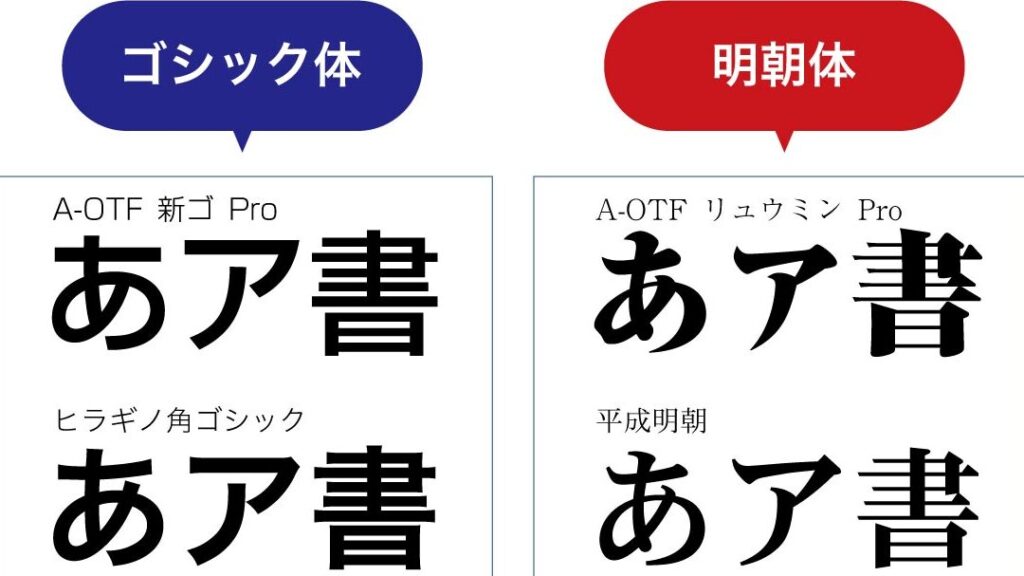
私たちがデザインや文章を作成する際に、フォント選びは非常に重要です。どんなフォントを使うかで、印象やメッセージが大きく変わります。この記事では、さまざまなフォントの名前を一覧で紹介し、それぞれの特徴や用途についても触れていきます。
フォント 名前 一覧の重要性
フォントの名称を把握することは、デザインや文章作成の質を向上させるために非常に重要です。具体的には、以下の点に注目しましょう。
人気のフォント一覧
デザインや文章作成において、使用するフォントの選択が重要です。ここでは、特に人気のあるフォントをいくつか紹介します。
無料フォント
多くのデザイナーやライターは、コストを抑えるために無料フォントを利用します。以下に代表的な無料フォントを示します。
- Google Fonts: さまざまなスタイルがあり、商用利用可能。
- Font Squirrel: 高品質なフォントが多く、ライセンスも明確。
- DaFont: アート志向のフォントが豊富で、個人用途に適している。
- 1001 Free Fonts: 様々なカテゴリーに分かれており、簡単に検索可能。
- Open Foundry: オープンソースのフォントが集まっていて、ユニークな選択肢が多い。
有料フォント
- Adobe Fonts: 統合されたデザインツールとともに多くのフォントが利用可能。
- MyFonts: 幅広い選択肢があり、さまざまなスタイルが手に入る。
- Fonts.com: 高品質な商用フォントが多数揃っており、ライセンスも充実。
- Foundry: 独特なデザインを持つフォントが多く、クリエイティブなプロジェクトに最適。
- Typotheque: 特に丁寧にデザインされたフォントが得られ、印象に残る。
フォントの種類
フォントにはさまざまな種類があり、それぞれに独自の特徴と用途があります。フォント選びはデザインや文章に大きな影響を与えます。ここでは、主なフォントの種類について詳しく説明します。
セリフ体フォント
セリフ体フォントは、文字の端に小さな装飾的な線が付いているのが特徴です。このスタイルは、伝統的かつフォーマルな印象を与え、印刷物などでよく使用されます。以下は、代表的なセリフ体フォントの例です。
- Times New Roman: 書籍や論文に広く使われるフォント。
- Georgia: ウェブ用に設計された、読みやすいセリフ体。
- Garamond: 優雅さを持つクラシックなフォント。
サンセリフ体フォント
サンセリフ体フォントは、装飾のないクリーンなデザインを特徴とします。これにより、モダンでシンプルな印象を与え、デジタルメディアでの使用に適しています。以下に代表的なサンセリフ体フォントを示します。
- Arial: シンプルで読みやすく、広く使用されるフォント。
- Helvetica: クラシックなサンセリフ体で、プロフェッショナルな印象。
- Verdana: 主にウェブ用に開発された、視認性が高いフォント。
スクリプト体フォント
- Brush Script: 手書きのブラシスタイルで、カジュアルな印象。
- Lobster: モダンでポップなデザインが評価されているフォント。
- Dancing Script: 特徴的な流れるようなスタイルが魅力的なフォント。
フォント選びのポイント
フォント選びはデザインや文章の印象に直結する重要な要素です。私たちがフォントを選ぶ際に考慮すべきポイントを以下に示します。
用途に応じた選択
用途に応じたフォント選びは、メッセージの明確化を図ります。以下のポイントを参考にしてください。
読みやすさの重要性
読みやすさはフォント選びの中で最も大切です。視覚的な疲労を減らし、情報をスムーズに伝えるために、以下の点に注意します。
フォントのインストール方法
フォントをインストールする方法は、使用するプラットフォームによって異なります。以下に代表的なインストール手順を示します。
Windowsの場合
- フォントファイルをダウンロードする
公式サイトやフォントライブラリからフォントファイルを取得します。
- フォントファイルを解凍する
ZIPファイルの場合、右クリックして「すべて展開」を選択します。
- フォントをインストールする
解凍したフォントファイルを右クリックし、「インストール」を選択します。
- フォントの確認を行う
コントロールパネルの「フォント」セクションでインストールしたフォントを確認します。
Macの場合
- フォントファイルをダウンロードする
信頼できるサイトから必要なフォントを手に入れます。
- フォントファイルを解凍する
ZIPファイルの場合、ダブルクリックで自動的に解凍されます。
- フォントをインストールする
解凍したフォントファイルをダブルクリックし、「フォントをインストール」を選びます。
- フォントの確認を行う
アプリケーションの「Font Book」を開いて、フォントがインストールされているか確認します。
スマートフォンの場合
- アプリをインストールする
フォント管理アプリ(iOSなら「AnyFont」、Androidなら「iFont」など)をダウンロードします。
- フォントファイルを準備する
事前にPCでフォントをダウンロードして、スマートフォンに転送します。
- アプリを使用してフォントをインストールする
フォント管理アプリを開き、ファイルを選択してインストールします。
- 設定を確認する
設定アプリからフォントが正しく追加されたか確認します。
フォントを使う際の注意点
- ライセンスの確認
フォントには使用条件があるため、商用利用時はライセンスを確認しましょう。
- 互換性の確認
使用するアプリケーションでフォントが正しく表示されるかをチェックします。
Conclusion
フォント選びはデザインや文章作成において欠かせない要素です。我々が紹介したさまざまなフォントの特徴や用途を理解することで、より効果的なコミュニケーションが可能になります。適切なフォントを選ぶことでメッセージの明瞭性が向上しブランドの印象を強化できます。
またフォントのインストール方法や注意点を知ることで、実際の使用においてもスムーズに進められます。これからもフォントに対する理解を深めていきましょう。私たちのデザインや文章がより魅力的になることを願っています。