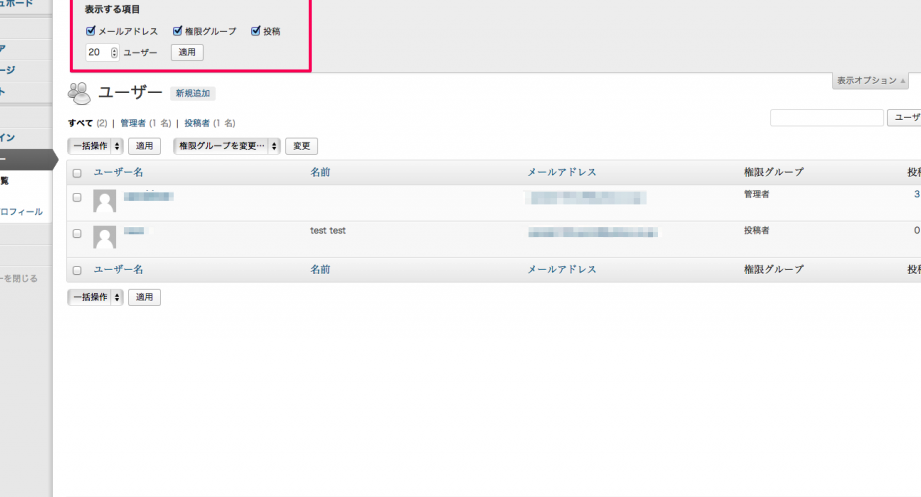
WordPressを使っている私たちにとって、ユーザー管理は非常に重要です。特にWordPress ユーザー一覧 名前を効果的に活用することで、サイトの運営がスムーズになります。ユーザーの名前を一覧で確認することで、誰がサイトにアクセスしているのか、どのような役割を持っているのかを把握できます。
WordPress ユーザー 一覧 名前の重要性
WordPressのユーザー一覧機能は、サイトの管理にとって欠かせません。名前を含むユーザー情報が整理されることで、以下の重要なポイントが明確になります。
- アクセス管理の効率化: ユーザーの役割や権限をすぐに確認できるため、アクセス管理が容易になります。
- コミュニケーションの円滑化: 名前を知っていることで、チーム内の連携やコミュニケーションが進みます。
- コンテンツ管理の向上: 各ユーザーの投稿や活動が一覧でき、コンテンツの調整がしやすくなります。
- トラブルシューティングの迅速化: 問題発生時、関係するユーザーを特定しやすくなり、迅速に対応できます。
- ユーザー分析の実施: 誰がどのようにサイトを利用しているかを把握することで、適切な改善策を検討できます。
WordPress ユーザーの管理方法
WordPressのユーザー管理は、サイト運営において重要な役割を果たします。ユーザーの追加、編集、削除を通じて、私たちはサイトのセキュリティや機能性を向上させることができます。
ユーザーの追加と編集
ユーザーの追加や編集は、サイトのアクセスを管理するために不可欠です。以下の手順に従って操作を行います。
ユーザーの情報を編集する場合、以下の手順を用います。
ユーザーの削除
不必要なユーザーを削除することで、サイトの安全性が向上します。削除の手順は次の通りです。
ユーザー一覧のカスタマイズ
ユーザー一覧のカスタマイズは、サイトの管理を効率化します。私たちは表示項目の変更やフィルター機能を活用して、必要な情報を素早く得ることができます。
表示項目の変更
ユーザー一覧の表示項目を変更することで、必要な情報をカスタマイズできます。具体的には、以下の項目を追加したり削除したりできます。
これらの項目を調整することで、重要なデータを一目で確認できるようになります。
フィルター機能の活用
フィルター機能を活用すると、特定のユーザーを簡単に見つけられます。例えば、以下のようなフィルターで精査できます。
名前の設定と表示
ユーザーの名前の設定と表示は、WordPressでのユーザー管理において重要です。以下に、名前の設定に関するポイントを挙げます。
- ユーザー名: 新しいユーザーを追加する際に入力する。これにより、サイト内での識別が容易になる。
- 表示名: 表示名を選択することで、投稿やコメントに表示する名前を変更可能。ユーザーは、セキュリティやプライバシーの観点から本名を使わないことが多い。
- 名前の順序: 名と姓の順序を設定できる。地域に応じて、適切な順序を選択することが大切。
- 役割との関連: 各ユーザーの役割に応じて、適切な表示名を設定することが求められる。管理者や編集者は、信頼性の高い名前を必要とする。
名前の一覧表示についても考慮する必要があります。以下に、名前を一覧で表示する際のポイントを示します。
- フィルター機能: 特定のユーザーを簡単に見つけるために、名前や役割でフィルタリング可能。
- 並び替え機能: 名前や登録日の順で並び替えできるため、管理が容易に。
- 表示項目のカスタマイズ: 表示する項目を選択し、必要な情報だけを表示することで、効率的な閲覧が実現する。
WordPress プラグインの活用
WordPressの機能を拡張するために、プラグインを適切に活用することが重要です。プラグインは、特定の目的に合わせてサイトをカスタマイズする便利なツールです。以下の方法で、プラグインを有効活用しましょう。
Conclusion
ユーザー一覧機能を活用することで私たちのWordPressサイトの管理は大幅に向上します。これによりユーザーの役割や活動を把握しやすくなり効率的なアクセス管理が実現します。またカスタマイズ機能を使って必要な情報を素早く取得できるためサイトの運営がスムーズに進むでしょう。
さらにプラグインを活用することでユーザー管理やセキュリティを強化しサイト全体のパフォーマンスも向上します。私たちがこれらの機能を最大限に活用することでより良いユーザーエクスペリエンスを提供できるのです。これからもWordPressを通じてサイト運営を楽しんでいきましょう。