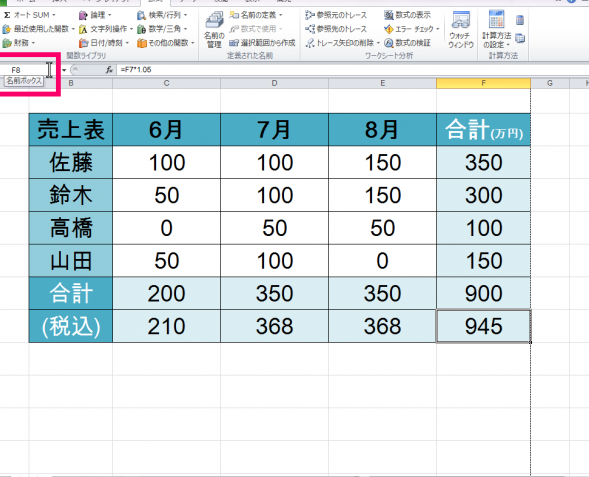
私たちは、Excelを使ってデータを管理する際に、効率を最大限に引き出す方法を常に探求しています。特に「Excel セルの名前 一覧」は、データの整理や分析をスムーズに行うための重要な要素です。セルに名前を付けることで、複雑な数式や関数も直感的に扱えるようになります。
Excel セルの名前 一覧について
Excel のセルに名前を付けることで、データ管理が効率化されます。ここでは、主な利点や使い方を紹介します。使うことで、より簡単に情報を整理できます。
例えば、A1 セルに「売上」と名前を付けると、数式内で「売上」とすることで、どのデータを指しているか明確になります。この工夫が、複雑な表計算を管理する上で役立つのです。
名前を付ける方法も簡単です。
- セルを選択する
- 名前ボックスに新しい名前を入力する
- Enter キーを押す
この手順で名前を付けたセルは、他のシートでも利用可能です。セルの名前を一覧表示する方法として、以下の手順があります。
これによって、使用している名前を確認し、必要があれば編集や削除ができます。必要な権限があれば、同僚と共有も可能です。
セルの名前とは
セルの名前は、Excelシート内の特定のセルに対して付けられるラベルです。これにより、データの管理が効率化され、複雑な数式が理解しやすくなります。具体的に、セルに名前を付けることで、データを明確に参照できます。例えば、「A1」を「売上」に設定することで、計算式が簡単に理解できます。
セルの名前の基本
セルの名前に関する基本事項は以下の通りです。
セルの名前の使い方
名前付き範囲の作成
名前付き範囲はデータ管理を効率化し、数式を分かりやすくします。ここでは、名前付き範囲の定義と管理方法について解説します。
名前付き範囲の定義
名前付き範囲とは、Excel内の特定のセルまたはセル範囲に名前を付けることです。これにより、数式で直接その名前を使えるようになり、より直感的にデータを扱えます。例えば、売上データが含まれるセルを「売上」と名付けることで、数式内で「売上」と入力するだけでそのデータを参照できます。以下が名前付き範囲の特徴です。
- Excel内の特定のセルや範囲に名前を設定
- 数式で簡単に参照可能
- 名前は最大255文字
- 使用可能な文字は文字、数字、アンダースコア
- シート内または複数シートから参照可能
名前付き範囲の管理
- 名前の追加:新しい名前を入力
- 名前の編集:既存の名前を修正
- 名前の削除:不要になった名前を削除
- 名前の共有:他のユーザーと名前を共有
- 数式内での利用:名前を利用した数式を作成
セルの名前の一覧の活用
セルの名前を活用することで、データの管理と分析が容易になります。特に、名前を使うことで数式や関数が直感的に理解でき、作業効率が向上します。
セルの名前の表示方法
セルの名前を表示する方法は、以下の手順で簡単に行えます。
この操作により、設定した名前や参照先のセルが一目でわかります。また、フィルター機能を利用すると、特定の名前を簡単に見つけられます。
セルの名前の編集方法
セルの名前を編集する際は、次の手順を参考にしてください。
注意点とベストプラクティス
私たちがExcelのセルに名前を付ける際には、いくつかの注意点とベストプラクティスを考慮することが重要です。これにより、セルの管理やデータ分析がより効果的になります。以下に主なポイントを挙げます。
- ユニークな名前を付けること: 同じシート内で同じ名前を使うことはできません。混乱を避けるために、各セルに固有の名前を設定する必要があります。
- 明確な命名規則を定める: 名前がその内容を示すように命名することが望ましいです。たとえば、「売上」や「経費」のように、内容に即した名前を使用します。
- 数字やスペースを避ける: 名前に数字やスペースを含めない方が好ましいです。これによって、数式内での参照時にエラーが発生する可能性が低くなります。
- 関数や数式で使われる名前を意識する: 他の関数や数式で名前を使用する場合、その意味が直感的に理解できるものにすることが重要です。
- 定期的な見直しを行う: 名称の一覧を定期的に見直し、不要な名前を削除したり、適切な名前に変更したりすることで、管理が簡単になります。
Conclusion
セルに名前を付けることで私たちのExcel作業は大幅に効率化されます。データの整理や分析が簡単になり、数式の理解も深まります。特に名前付き範囲の活用は直感的なデータ操作を実現し、共同作業がスムーズになります。
名前の管理や編集もシンプルで、必要に応じて迅速に対応できるのが魅力です。明確な命名規則を持つことで、データの可読性が向上し、作業の質も高まります。これらのポイントを活かして、Excelでのデータ管理をさらに充実させていきましょう。