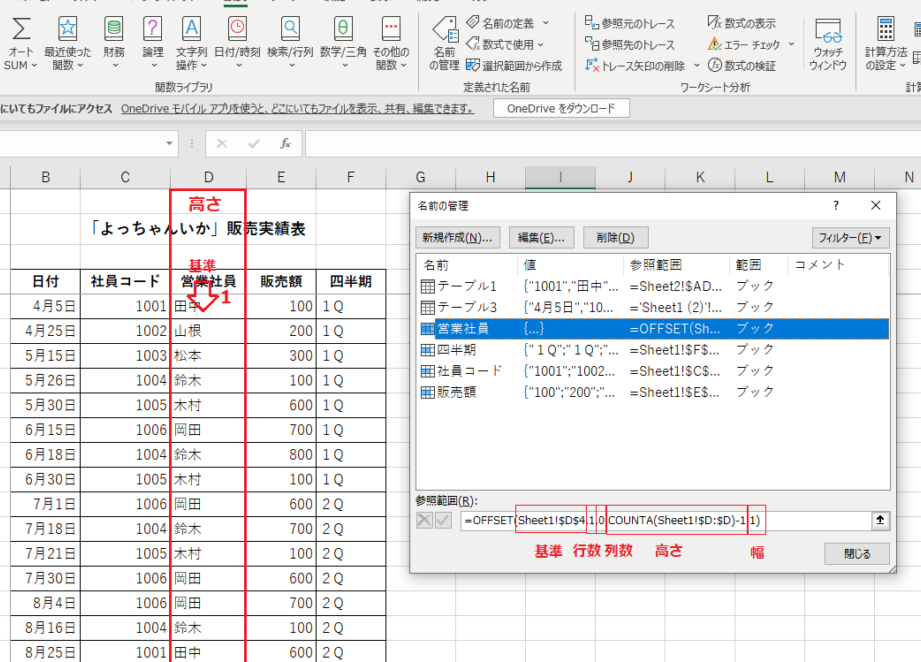
Excelを使っている私たちにとって、データ管理は欠かせません。特に「名前の定義」は、セルや範囲に意味を持たせるための強力なツールです。これを活用することで、複雑な数式も簡単に理解できるようになります。あなたはこの機能を使いこなせていますか?
Excel 名前の定義 一覧とは
Excelの「名前の定義」とは、特定のセルや範囲に固有の名前を与えたり、数式や関数で使用したりする機能です。この機能を使うことで、データ管理が簡単になり、数式が直感的に理解しやすくなります。以下のポイントが、「名前の定義」の基本的な特長です。
- 簡潔な参照:セルや範囲に意味のある名前を与え、数式をすっきりさせます。
- 可読性の向上:数式に意味がこもり、他のユーザーも理解しやすくなります。
- エラーの低減:セルの参照を名前に置き換えることで、誤りを減らせます。
- ダイナミックな範囲:表が更新されると、名前も自動で更新されます。
- ドロップダウンリストの作成:名前を使ってデータの選択肢を提示できます。
名前の定義の基本
名前の定義は、Excelユーザーにとって重要な機能です。この機能を利用することで、データを効率的かつ組織的に管理できるようになります。
名前の定義の仕組み
名前の定義は、特定のセルや範囲に意味のある名前を付けることを可能にします。これにより、数式や計算式が直感的になります。具体的には、次のような仕組みがあります。
名前の定義の利点
名前の定義を活用することで、さまざまな利点が得られます。これらの利点は、私たちのデータ管理を大いに助けてくれます。
名前の定義の作成方法
名前の定義を活用することで、Excelでのデータ管理がより簡単になります。ここでは、名前の定義の作成方法を詳しく説明します。
スプレッドシート内での作成
スプレッドシート内で名前の定義を作成する際には、以下の手順を踏みます。
この手順を踏むことで、データを簡単に参照できます。
名前の管理方法
名前を管理する方法については、以下のポイントを確認します。
よく使われる名前の定義
Excelでのデータ管理において、名前の定義は非常に重要です。ここでは、よく使われる名前の定義の例と自動生成される名前について詳しく見ていきます。
定義されている名前の例
以下の名前は、Excelでよく利用される定義の例です。これらの名前を使うと、数式やデータ範囲の参照が格段に分かりやすくなります。
これらの名前を使うことで、複雑な数式の理解が得やすくなります。
自動生成される名前の定義
Excelでは、特定の状況に応じて名前が自動生成されます。自動生成された名前は、データの整頓や数式の見やすさを向上させます。以下はその一例です。
名前の定義を活用する方法
名前の定義は、Excelでのデータ管理を大幅に効率化します。具体的な方法を以下で見ていきます。
自動計算の効率化
名前の定義を利用すると、数式の自動計算が容易になります。以下は、その具体的なメリットです。
こうした機能により、定義した名前を使って数字を簡単に扱えます。
データの整理と視認性向上
名前の定義は、データをより整理し、視認性を向上させます。次のような点が挙げられます。
Conclusion
名前の定義を活用することでExcelでのデータ管理が格段に向上します。私たちが紹介した手法を実践することで数式の可読性が高まりエラーの発生を防ぐことができます。さらにダイナミックな範囲やドロップダウンリストの作成によりデータの整理が進みチーム内での情報共有も円滑になります。
この機能を使いこなすことで私たちのExcelのスキルが一層向上し業務の効率化に繋がるでしょう。ぜひ積極的に名前の定義を取り入れてみてください。