Excel 名前 一覧の作成と活用法まとめ

Excelを使っている私たちにとって、データ管理は欠かせない作業です。特にExcel 名前 一覧は、セルの範囲や数式を簡単に管理するための強力なツールです。名前を使うことで、複雑なデータセットもシンプルに扱えるようになりますが、実際にどう活用すれば良いのか迷っている方も多いのではないでしょうか。

Excel 名前 一覧 の基本

Excel 名前 一覧は、データ管理で非常に役立つ機能です。この機能を使うことで、セルの範囲や数式を見やすく整理できます。

名前 一覧とは

名前 一覧とは、Excel内でセル範囲や数式に付けた名前の一覧を表示するツールです。この一覧によって、複雑なデータをより簡単に管理できます。具体的には、以下のような利点があります。

  • わかりやすさ: 名前を付けることで、セルや範囲の意味が明確になります。
  • 短縮化: 長いセル参照を短縮して使用できます。
  • 簡単な参照: 数式で直接名前を使用できるため、簡単にデータを扱えます。
  • 名前 一覧の目的

    名前 一覧の主な目的は、Excel内でデータ管理を効率化することです。この目的に向けて、以下の点が挙げられます。

  • 視覚的整理: データが整理され、どの範囲を使用しているかが一目でわかります。
  • エラー防止: 正しい範囲や数式を使用することで、計算ミスを減少させます。
  • プロジェクト管理: データをプロジェクトに応じて整理することが可能です。
  • 名前 一覧の作成方法

    名前一覧を作成するプロセスは簡単で、効率的なデータ管理を実現します。必要な手順に従うことで、作業がスムーズに進みます。

    名前の定義

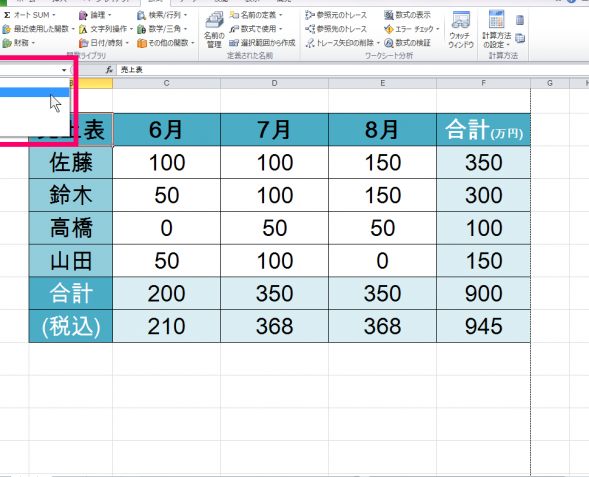
    名前を定義することで、セル範囲や数式が視覚的に認識しやすくなります。以下の手順で名前を簡単に定義できます。

  • 対象とするセル範囲を選択します。
  • 「数式」タブをクリックします。
  • 「名前の定義」を選択し、名前を入力します。
  • 「OK」をクリックして設定を保存します。
  • このプロセスにより、データがより明確に整理されます。

    名前の管理

    名前の管理は、名前一覧を効率的に運用するための重要なステップです。以下の手法で管理してみましょう。

  • 「数式」タブの「名前の管理」を選択します。
  • 一覧から変更する名前を選択し、「編集」をクリックします。
  • 必要な変更を行い、「OK」をクリックして設定を保存します。
  • 無効な名前を削除するには、ターゲットを選んで「削除」をクリックします。
  • 名前 一覧の活用法

    名前一覧は、データ管理を効率化するための強力なツールとして機能します。ここでは、具体的な活用法を探ります。

    その他の項目:  中国料理 名前 一覧と各料理の特徴紹介

    データの整理

    名前一覧を利用することで、データの視覚的整理が行いやすくなります。以下の方法でデータ管理を向上させます。

  • セル範囲の命名 – 特定の範囲に意味のある名前を付け、容易に識別できるようにします。
  • カスタムリストの作成 – 特定のデータセットに関連付けた名前を一覧化し、迅速にアクセス可能にします。
  • 重複データの管理 – 名前を使用して重複値を特定し、整理します。
  • 名前を利用してデータを整理することで、後々の分析や報告が容易になります。計画的に命名を行うと、プロジェクト全体の見通しが良くなります。

    関数での利用

    関数内での名前一覧の利用は、数式の読みやすさと理解しやすさを向上させます。このような活用法があります。

  • 数式の簡素化 – セル参照の代わりに名前を使い、数式を短くします。
  • エラー防止 – 名前を使うことで、セル位置の変更によるエラーのリスクを減らします。
  • 条件付き書式の適用 – 特定の条件に基づく書式設定を名前を使って実行します。
  • 名前 一覧のトラブルシューティング

    名前一覧を利用する際に直面する可能性のある問題について詳しく解説します。以下のようなトラブルがよく報告されています。

    よくある問題

  • 名前が正しく表示されない場合: 一部の名前がリストに表示されないことがあります。
  • 数式が機能しない: 名前を使った数式がエラーになることがあります。
  • 重複した名前: 同じ名前が複数存在すると、混乱を引き起こします。
  • 名前の範囲が変更された: セル範囲が変更されると、名前の参照が無効になります。
  • フィルター機能の問題: 名前を使用したフィルターが正しく動作しないことがあります。
  • 解決策

  • 名前の再定義: 名前が表示されない場合、数式タブの「名前の管理」を使って確認や再定義を行います。
  • 数式のチェック: エラーが発生する数式を見直し、入力ミスや参照ミスを修正します。
  • ユニークな名前付け: 重複した名前を避けるため、特定のルールに基づいたユニークな名前を付けます。
  • セル範囲の見直し: 名前の範囲が正しいか定期的にチェックし、必要に応じて調整します。
  • フィルタ設定の確認: 名前を使ったフィルター設定が適切かどうか再確認し、不具合があれば修正します。
  • 結論

    Excelの名前一覧機能はデータ管理を効率化するための強力なツールです。私たちがこの機能を活用することで複雑なデータセットをシンプルに扱えるようになります。名前を付けることで視覚的に整理され数式のエラーを防ぐことも可能です。

    その他の項目:  101匹わんちゃん 名前一覧とキャラクターの魅力

    具体的な手順や活用法を理解することで、より効果的にデータを管理できるでしょう。直面する問題に対する解決策を知っておくことも大切です。これにより私たちのExcelスキルが向上しプロジェクトの成功に繋がるはずです。

    コメントする