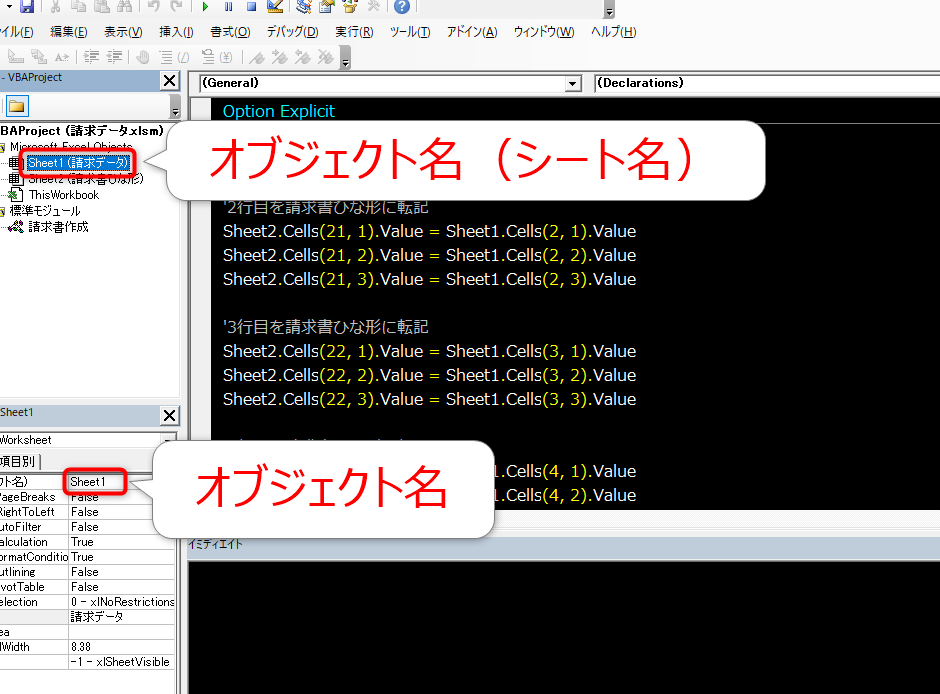
Excelを使う私たちにとって、オブジェクトの管理は作業の効率を大きく左右します。特に「Excel オブジェクト 名前 一覧」を理解することで、データの整理や分析が格段に楽になります。オブジェクト名を把握しておけば、シートの操作やマクロの作成もスムーズに進むでしょう。
Excel オブジェクト 名前 一覧の概要
Excelでは、さまざまなオブジェクトを利用可能です。これにより、データの整理や分析が効率的に行えます。以下に、主要なオブジェクトの一覧を示します。
- セル: 基本的なデータ入力の単位です。文字や数値を入力します。
- シート: 行と列から構成されるデータのページです。複数のシートを持つことができます。
- ブック: 複数のシートを含むファイルです。Excelではこれが一つの作業単位となります。
- グラフ: データの視覚化を行うためのツールです。データの傾向を視覚的に表示します。
- 範囲: セルの集まりを指します。数値や文字列をまとめて操作できます。
- マクロ: 繰り返し行う操作を自動化するためのプログラムです。作業効率が向上します。
- テーブル: データを構造化し管理するためのオブジェクトです。フィルタリングや並べ替えが簡単にできます。
Excel オブジェクトの種類
Excelには、データ管理や分析を効率的に行うためのさまざまなオブジェクトがあります。以下に主要なオブジェクトの種類を詳しく説明します。
ワークブック
ワークブックは、Excelファイル全体を指します。複数のワークシートを含むことができ、次のような特徴があります。
ワークシート
ワークシートは、ワークブック内の個々のページです。データの入力や分析を行う基本単位であり、以下の特徴があります。
セル
オブジェクトのプロパティ
Excelのオブジェクトには、それぞれ異なるプロパティがあり、操作や設定を効率的に行うために重要です。これらのプロパティを理解し、適切に設定することで、データの管理や操作が容易になります。
名前の付け方
オブジェクトに名前を付ける際は、以下のポイントに注意します。
これらのガイドラインに従うことで、オブジェクト名が明確になり、後の作業がスムーズになります。
使い方の例
Excelオブジェクトの使い方にはさまざまなシナリオがあります。以下にいくつかの例を示します。
オブジェクトのメソッド
Excelのオブジェクトには、利用可能な多くのメソッドがあり、これらを活用することで作業を効率的に行えます。以下に、代表的なメソッドの一覧を示します。
主なメソッドの一覧
- Open: ワークブックを開くために使用します。
- Close: アクティブなワークブックを閉じるために使用します。
- Save: 現在のワークブックを保存します。
- Add: 新しいシートやテーブルを追加します。
- Delete: シートや範囲を削除します。
- Copy: セルやシートの内容をコピーします。
- Paste: クリップボードの内容を貼り付けます。
- Calculate: データの再計算を行います。
- Select: 特定のセルや範囲を選択します。
- ClearContents: セルの内容を消去します。
メソッドの使用例
これらのメソッドをどのように活用できるのか、具体例を挙げて説明します。例えば、ワークブックを開く際に次のように記述します。
- Openメソッド:
Workbooks.Open "C:PathToYourWorkbook.xlsx"
- Closeメソッド:
ActiveWorkbook.Close
- Saveメソッド:
ActiveWorkbook.Save
- Addメソッド:
Sheets.Add
- Deleteメソッド:
Sheets("Sheet1").Delete
- Copyメソッド:
Range("A1").Copy
- Pasteメソッド:
Range("B1").PasteSpecial
- Calculateメソッド:
Application.Calculate
- Selectメソッド:
Range("A1").Select
- ClearContentsメソッド:
Range("A1").ClearContents
Excel オブジェクトの利点
Excelのオブジェクトには多くの利点があり、これによりデータ管理や分析がスムーズになる。以下に、Excelオブジェクトの主な利点を示す。
結論
Excelのオブジェクトを理解し活用することでデータ管理や分析が飛躍的に向上します。オブジェクト名の設定やプロパティの適切な設定は操作の効率性を高めます。私たちが紹介した具体的なメソッドや活用シナリオを参考にすることで、Excelの機能を最大限に引き出せるでしょう。
これにより作業の自動化や視覚化が可能になり、データ処理がよりスムーズになります。Excelを使いこなすための第一歩として、オブジェクトの理解を深めていきましょう。私たちの知識を活かして、さらなる効率的な作業環境を築いていきたいですね。