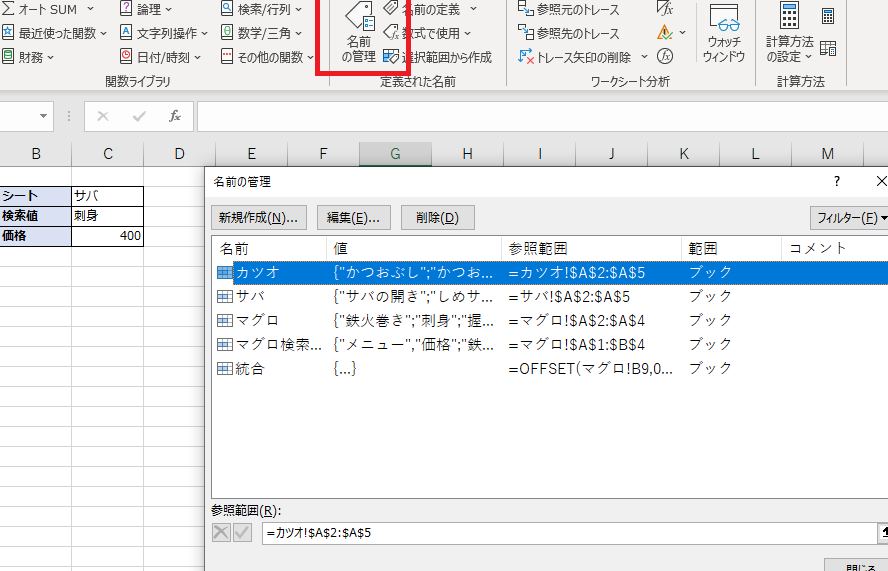
エクセルを使っている私たちにとって、**名前の定義**は非常に重要な機能です。これを活用することで、データの管理や計算が格段に効率的になります。エクセルの名前の定義を理解することで、数式をもっとシンプルにし、作業のスピードを上げることができるのです。
エクセル 名前の定義 一覧とは
エクセルの「名前の定義 一覧」は、効率的なデータ管理や数式の簡素化に役立ちます。この機能を利用することで、複数のセルや範囲に意味のある名前を付けることができ、使い勝手が向上します。以下のような要素が含まれます。
- ユーザー定義名: ユーザーが自由に設定できる名前で、特定の範囲や値に関連付けられます。
- 関数名: エクセルの関数や公式に名前を付けることで、理解しやすくなります。
- 範囲名: 特定のセル範囲に名前を付けることで、数式内で簡単に参照できます。
- エラーの回避: 名前を使用することで、手動でセルを選択する必要がなくなり、エラーを減少させられます。
- データの追跡: 名前の定義を用いることで、データの変更履歴や依存関係を簡単に把握できます。
名前の定義の必要性
名前の定義は、エクセルにおいてデータの扱いを向上させる重要な手段です。これにより、データ管理や数式作成の効率が高まります。以下にその具体的な必要性を示します。
データ管理の効率化
データ管理を効率化する方法には、次のようなポイントがあります。
このように、名前を定義することでデータ管理がスムーズになり、無駄な手間を省くことが可能です。
誤入力の防止
誤入力を防ぐための方法には、以下のような要素が含まれます。
名前の定義の設定方法
エクセルにおける名前の定義は、簡単な手順で設定できる。有効な名前の定義を使うことで、計算やデータの管理が簡素化される。以下に設定手順を示す。
名前の定義の手順
- セルや範囲を選択する。
- リボンの「数式」タブをクリックする。
- 「名前の定義」を選び、名前を入力する。
- 範囲を確認し、「OK」をクリックして保存する。
この手順を実行することで、特定のセルにたどり着ける。覚えておくと、作業がスムーズになる。
名前の範囲の指定方法
名前の範囲を指定する方法は、シンプルで効果的だ。以下に、具体的な方法を示す。
- 定義したい範囲を選択する。
- 数式タブで「名前の定義」を選択する。
- 「参照先」に選択した範囲が正しく表示されていることを確認する。
- 名前を入力し、必要ならコメントも追加する。
- 「OK」をクリックする。
名前の定義の活用例
名前の定義は、エクセルでの作業を効率化するためにさまざまな方法で利用できます。ここでは、具体的な活用例を見ていきます。
数式での利用
名前の定義は、数式の管理や理解を容易にします。例えば:
このように、名前を使った数式は、数値の変更時にも柔軟に対応でき、運用が簡潔になります。
グラフでの利用
グラフ作成時にも名前の定義は重要な役割を果たします。具体的には次のような利用方法があります。
名前の管理と修正
エクセルでの名前の管理と修正は、データの効率的な利用において重要なステップです。ここでは、名前の定義を簡単に編集したり削除したりする方法を説明します。
定義の編集方法
名前の定義を編集する手順は次の通りです。
この方法によって、すぐに名前の内容を調整し、必要に応じて変更が可能です。
定義の削除方法
不要な名前の定義を削除するには、以下の手順を実行します。
Conclusion
エクセルの名前の定義は私たちの作業を大幅に効率化します。データの管理や数式のシンプル化を通じて、より迅速かつ正確な作業が可能になります。名前を使うことで、エラーを減らし、データの追跡が容易になる点も見逃せません。
さらに、具体的な手順を覚えておくことで、名前の定義をスムーズに活用できます。数式やグラフでの利用方法を理解することで、エクセルでの作業がより直感的になります。私たちのエクセルスキルを向上させるためにも、この機能をぜひ活用していきましょう。