Excelを使っている私たちにとって、作業の効率化は常に重要なテーマです。特に「定義された名前」を活用することで、数式やデータの管理が格段に楽になります。しかし、定義された名前の一覧を上手に使いこなせているでしょうか?
Excel 定義された名前 一覧の概要
Excelにおける「定義された名前」は、データの管理や数式の可読性を向上させる強力な機能です。以下の特徴を理解することで、より効果的に活用できます。
- 簡潔さ: 定義された名前を使用すると、数式が短く、理解しやすくなります。
- 一貫性: 複数のワークシート間で同じ名前を使うことで、一貫した参照が可能となります。
- 可視性: 名前を使うことで、セル参照が明確になり、データが何を表しているかが一目で分かるようになります。
- 計算の効率化: 定義された名前を利用することで、計算のスピードが向上します。
- エラーの低減: 誤ったセル参照を減少させるため、正確性が向上します。
なお、定義された名前の一覧は、次の方法で確認できます:
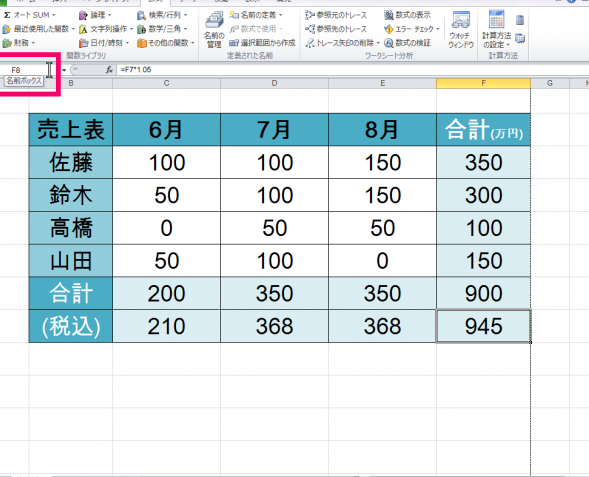
- 名前ボックス: 画面左上の名前ボックスで現在の名前を確認できます。
- 名前の管理: メニューの「数式」タブを選択し、「名前の管理」をクリックすると、すべての定義された名前を一覧表示できます。
定義された名前の基本
定義された名前は、Excel内で特定のセルや範囲、数式に対して任意の名前を付け、利用するための機能です。この機能を活用することで、数式の可読性やデータの管理が向上します。
定義された名前とは
定義された名前とは、Excelで使用するセルや範囲に付けられるわかりやすいラベルです。このラベルを使うことで数式の理解が容易になります。具体的な例を挙げると、次の項目が含まれます。
このように、定義された名前を使うことで、作業の効率が大幅に向上します。
定義された名前の利点
定義された名前には、いくつかの重要な利点があります。これらの利点は、Excelでの作業をより効率的に行うのに役立ちます。主な利点を以下のように整理できます。
Excel での定義された名前の作成
定義された名前をExcelで作成するプロセスはシンプルで、効率的なデータ管理を実現します。以下の手順に従って、簡単に名前を定義できます。
名前の作成手順
- セルまたは範囲を選択する。 名前を付けたいセルやセル範囲をクリックします。
- 名前ボックスに名前を入力する。 画面左上の名前ボックスに、希望する名前を入力します。
- Enterキーを押す。 名前を確定させるためにEnterを押します。
- 名前の確認を行う。 「名前の管理」を開いて、新しい名前が作成されたことを確認します。
名前の管理と編集
名前を管理・編集する方法は次の通りです。これにより、既存の定義された名前を効率的に操作できます。
- 「数式」タブを選択する。 Excelのリボンから「数式」タブをクリックします。
- 「名前の管理」を選択する。 その後、「名前の管理」をクリックします。
- 既存の名前を選択する。 一覧から編集したい名前を選びます。
- 「編集」をクリックする。 新しい名前や参照を入力して「OK」を選択します。
- 名前の削除が可能。 必要に応じて不要な名前を削除することもできます。
定義された名前の使用例
定義された名前は、Excelでの計算やデータの処理をシンプルかつ直感的にします。以下に、具体的な利用方法を示します。
関数における利用
関数において定義された名前を使用することで、数式の可読性が向上します。例えば、以下のような使い方があります。
範囲の指定における利用
範囲の指定に定義された名前を活用することで、データ管理が効率的になります。具体的には、次のような事例が挙げられます。
トラブルシューティング
一般的な問題と解決策
よくある間違い
Conclusion
Excelの定義された名前を活用することで私たちの作業は大幅に効率化されます。数式の可読性が向上しデータ管理がスムーズになることで時間を節約できるのです。名前ボックスや「名前の管理」機能を使って、定義された名前を確認・編集することも簡単です。
また、具体的な使用例やトラブルシューティングの方法を知ることで、私たちはより自信を持ってExcelを使いこなせるようになります。定義された名前の利点を最大限に活用し、作業を一層効率的に進めていきましょう。