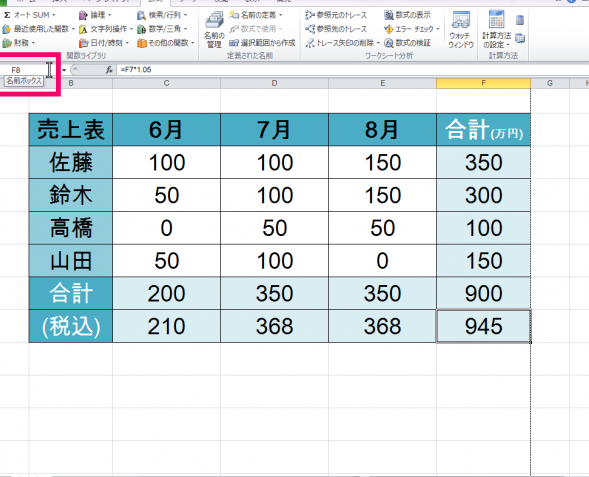
Excelを使ったことがある方なら、セルの名前を活用することで作業がどれほど効率的になるかご存知でしょう。私たちが日常的に行うデータ管理や分析では、セルの名前を付けることが重要なポイントです。特に「excel セル 名前 一覧」を活用することで、データの参照や計算が簡単になります。
Excel セル 名前 一覧の概要
Excel では、セルに名前を付けることが非常に重要です。名前を付けたセルは、データ管理や分析を大幅に効率化します。特に「excel セル 名前 一覧」を利用することで、以下の利点が得られます。
- 明確なデータ参照: 名前付けにより、数式や関数でセルを簡単に参照できます。
- 管理の容易さ: 異なるシートやブック間でも名前を利用して情報を整理できます。
- エラーの削減: 名前によって、セルの位置を間違えるリスクが減ります。
- 理解の向上: 名前を使うことで、数式の意味が直感的に理解しやすくなります。
- 効率的なデータ分析: 名前を用いることで、大量のデータを扱う際でも見やすく、操作がしやすくなります。
Excelにおける名前の定義
Excelにおける名前を定義することは、データの視覚化や分析を容易にするために重要です。名前を用いることで、セルの参照が簡潔になり、作業が効率化されます。
名前の基本概念
名前は、セル、範囲、定数、数式に付けるラベルです。このラベルによって、データの管理が向上します。名前を使うことで、次のような利点があります。
名前のルール
名前を設定する場合、いくつかのルールがあります。これらのルールを守ることで、エラーを減らし、データの整合性を保てます。
名前の一覧の作成方法
名前の一覧を作成することで、Excelでのデータ管理がより効率的になる。以下に、名前の定義手順と管理方法を示す。
名前の定義手順
名前を定義する手順は簡単だ。以下のステップで進める。
これにより、選択したセルに名前が付けられ、以降の操作が容易になる。
名前の管理方法
名前の管理は、データの整合性を保つために重要だ。名前を管理するための手順は以下の通り。
名前の活用法
名前を活用することで、Excelでの作業効率が大幅に向上します。特に、数式や可視化の面でその効果が顕著です。
数式での使用
名前を数式内で使用することにより、数式はより読みやすくなります。以下のポイントが特に重要です。
数式ほか、条件付き書式やフィルターでも名前の利活用が可能です。
データの可視化
名前を使うことで、データの視覚的表現も向上します。以下の利点があります。
名前の削除と修正
名前を削除または修正することは、Excelでのデータ管理の効率を高めるために重要です。適切な管理を行うことで、名前の混乱を防ぎ、エラーを容易に排除できます。以下の手順を参考にして、名前の編集や削除を行いましょう。
- 名前の管理を開く。メニューの「数式」タブから「名前の管理」を選択します。
- 修正する名前を選ぶ。一覧から修正したい名前を見つけて選択します。
- 名前を編集する。選択後、「編集」をクリックして新しい名前や参照を入力します。
- 名前の削除を行う。削除したい名前を選択し、「削除」をクリックします。
- 変更を保存する。すべての修正が完了したら、「閉じる」をクリックして変更を保存します。
名前を一元管理することで、私たちはデータの整合性を保ちやすくなります。また、同じ作業を繰り返す手間を省き、時間を有効に使えるようになります。正しく名前を管理することは、Excelの操作を円滑にし、結果的に作業効率を大幅に向上させます。
Conclusion
Excelでセルに名前を付けることはデータ管理の効率を大幅に向上させます。名前を活用することでデータの参照や分析が容易になりエラーを減らすことができます。私たちはこの機能を利用して作業をスムーズに進めることができるのです。
また名前の管理を適切に行うことでデータの整合性を保ちながら効率的に作業が進められます。これにより異なるシート間でのリンクも簡単になりデータの可視化やプレゼンテーションも整然としたものになります。Excelの名前機能を積極的に活用していきましょう。