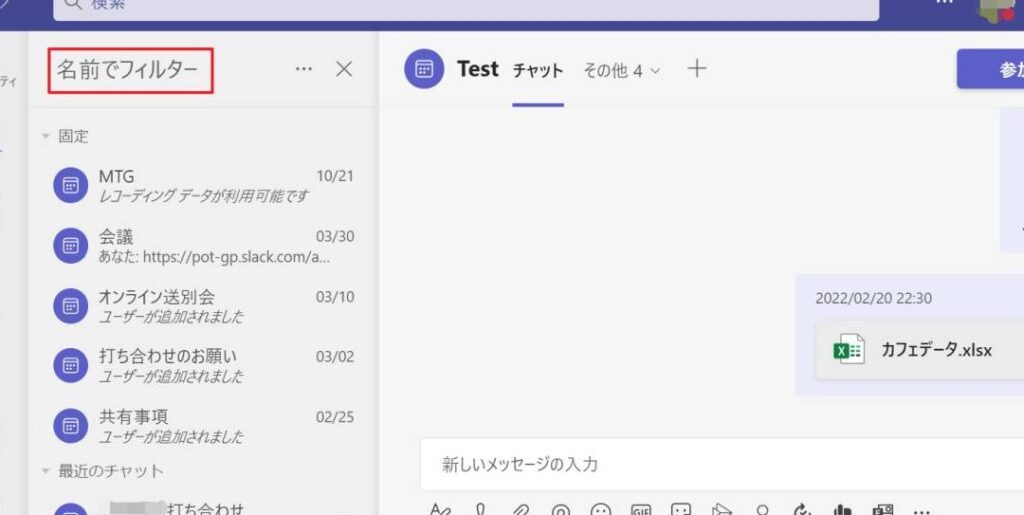
私たちは、日々の業務で効率的なコミュニケーションが不可欠だと感じています。特に、Microsoft Teamsを利用する中で、**チャット一覧に名前だけを表示する機能は、作業のスピードを大幅に向上させる**ことができます。この機能を使えば、必要な情報を素早く見つけ出し、無駄な時間を省くことが可能です。
Teams チャット一覧 名前だけ表示の概要
Microsoft Teamsの「チャット一覧に名前だけを表示する」機能は、効率的なコミュニケーションを実現します。この機能の活用により、複数のユーザーやチャンネル間での情報整理が簡単になります。
主な利点は次の通りです:
機能の特徴
このセクションでは、Microsoft Teamsにおける「チャット一覧に名前だけを表示する」機能の特徴について詳しく説明します。これにより、業務の効率が大幅に向上します。
チャット一覧の利便性
- 迅速な情報アクセスを提供し、必要なチャットをすぐに見つけられる。
- 視覚的なノイズを軽減し、集中力を保ちやすくする。
- 無駄なクリックやスクロールを省くことで、作業をスムーズに進める。
- 特定のチャットに直接アクセスでき、情報共有が迅速に行える。
名前表示の重要性
- 必要な相手とのコミュニケーションを簡単に行える。
- 特に多くのメンバーがいるチームでは、効果的な情報の整理が可能になる。
- 余計な情報を省くことで、業務に集中しやすくなる。
- チャットの量が多い場合でも、素早く意思決定ができる。
設定方法
このセクションでは、Microsoft Teamsのチャット一覧に名前だけを表示する設定方法について詳しく説明します。この機能を利用することで、よりスムーズなコミュニケーションが可能になります。
表示設定の手順
チャット一覧に名前だけを表示するための手順は以下の通りです。
これで、チャット一覧に名前だけが表示されるようになります。設定後は、視覚的なノイズが減り、必要な情報に迅速にアクセスできます。
トラブルシューティング
設定が反映されない場合、以下の点を確認します。
実際の使用例
Microsoft Teamsの「チャット一覧に名前だけを表示する」機能は、業務においてさまざまな場面で活用されています。この機能を実際に利用している事例を見ていきましょう。
効果的な活用方法
この機能を活用するための具体的な手段は以下の通りです。
このように、効率的なコミュニケーションを実現できるツールとして活用されています。
ユーザーの体験談
利用者からの具体的な体験談をいくつか紹介します。
競合との比較
私たちは「チャット一覧に名前だけ表示する」機能を重視していますが、他の競合ツールとの違いも確認してみる価値があります。以下に具体的な点を示します。
- Slack:名前の表示とアイコンの利用が可能なため、視覚的な識別が容易です。
- Zoom:チャット機能は存在するものの、名前だけの表示はなく、会議重視の設計です。
- Google Chat:名前だけの表示はできず、チャンネル管理がやや複雑です。
- Discord:ボイスチャットに強みがあり、テキストチャットでも名前が見える表示です。
- Skype:混在した表示が多く、視覚的なノイズが大きいです。
各ツールの機能を比較すると、私たちが注目している機能の利点が明確になります。この「名前だけ表示」のシンプルさは、特に業務効率を追求するチームに向いています。さらに、各ツールの直感的な操作性の比較も重要です。例えば、Microsoft Teamsの設定はシンプルで、手間なく機能をサポートします。
結論
「チャット一覧に名前だけを表示する」機能は私たちの業務効率を飛躍的に向上させるツールです。このシンプルな設定を活用することで情報の取得が迅速になり無駄な時間を省けます。特に多くのメンバーがいるチームでは、必要な情報にすぐアクセスできるため業務がスムーズに進行します。
視覚的なノイズを減らすことで集中力も維持しやすくなり意思決定が迅速になります。私たちのコミュニケーションをより効率的にし業務の質を高めるために、この機能をぜひ試してみてください。