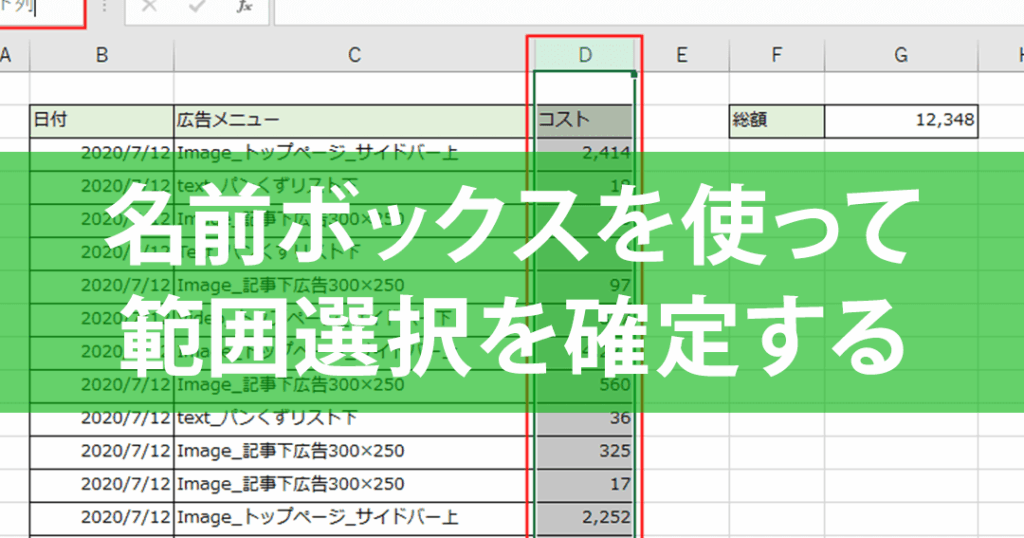
Excelを使っている私たちにとって、効率的なデータ管理は欠かせません。特に名前ボックスは、セルの範囲やデータを簡単に参照できる便利なツールです。名前ボックスを活用することで、作業が格段にスムーズになります。私たちが知らない機能や使い方をマスターすることで、Excelの使い勝手が大きく向上するでしょう。
Excel 名前ボックス 概要
名前ボックスは、Excelのユーザーインターフェイスの主要な機能の一つです。これにより、セルの範囲や特定のデータを効率的に参照できます。以下に、名前ボックスの主要な機能と利点をまとめます。
- セルの範囲指定: 名前ボックスを使用することで、特定のセルや範囲を簡単に選択できます。
- 迅速なナビゲーション: 名前ボックスに名前を入力するだけで、すぐにその場所に移動します。
- ユーザー定義の名前: 特定のデータや範囲にユーザー定義の名前を設定することで、管理が容易になります。
- 計算の簡略化: 名前ボックスで設定した名前を使って、数式を簡潔に表現できます。
- フィルター機能: 名前ボックスを使って、特定の範囲をフィルタリングできます。
名前ボックスの使い方
名前ボックスは、Excelでデータを効率的に管理するための便利なツールです。このセクションでは、名前ボックスの位置と値の入力方法について詳しく説明します。
名前ボックスの位置
名前ボックスは、Excelの画面上部にある数式バーの左側に位置しています。ここに表示される内容は、選択されたセルのアドレスを示します。具体的には、以下のポイントを覚えておくと良いでしょう。
この位置を理解することが、効率的な作業を行う第一歩になります。
名前ボックスへの値の入力
名前ボックスには、セル参照や、ユーザー定義の名前を入力できます。以下の方法で名前ボックスに値を入力すると、データの検索や管理が簡単になります。
名前ボックスの利点
名前ボックスはExcelでのデータ管理において、いくつかの利点があります。これらの利点を理解することが、作業の効率化につながります。
作業効率の向上
名前ボックスを使用することで、以下のような作業効率の向上が見込まれます。
データの可視化
応用例
名前ボックスは、Excelでのデータ管理を効率化するための強力なツールです。これを活用することで、作業が一層スムーズになります。以下に、名前ボックスの具体的な活用方法を挙げます。
定義されている名前の活用
定義済みの名前は、特定のセル範囲や計算式に容易にアクセスするために使われます。具体的には、以下のようなメリットがあります。
- データの整理が容易になる:名前を付けることで、複雑なセル参照を避けて明確に識別できます。
- 数式の可読性が向上する:数式内で名前を使用することで、意味が把握しやすくなります。
- 再利用性:一度設定した名前は、他のシートやブックでも再利用可能です。
- 時間の節約:頻繁に使用する範囲に名前を付ければ、効率的なナビゲーションが可能です。
名前ボックスを使用した関数
名前ボックスを活用することで、関数の使用も楽になります。以下の例を参考にしてください。
- SUM関数: 特定のセル範囲をあらかじめ名前で定義しておくと、簡単に合計を計算できます。
- AVERAGE関数: 名前付き範囲を使えば、平均計算が直感的に行え、数式がシンプルになります。
- IF関数: 条件を組み込む際に名前を使うことで、複雑な条件も分かりやすく構築できます。
- VLOOKUP関数: 名前を付けた範囲を使うことにより、検索対象が明確になり、エラーを減少させられます。
Conclusion
名前ボックスを活用することでExcelのデータ管理が大幅に改善されることを実感できるでしょう。私たちの作業がより効率的になり時間を節約できるのは、この機能があればこそです。特に大規模なデータセットを扱う際には、迅速なナビゲーションやユーザー定義の名前設定が大いに役立ちます。
これからも名前ボックスを使いこなして、Excelでの作業をさらにスムーズに進めていきましょう。新しい機能や使い方を学ぶことで、私たちの業務の効率性が向上し、より良い成果を得ることができるはずです。